Funciona com o Internet Explorer!
Projeto do programa
Tutorial aqui!
A partir disso você pode fazer animações para o seu botão ou até mesmo um joguinho legal para interagir com o usuário do seu site. Bom trabalho a todos! ;)

Compartilhe Este Artigo


Dá um efeito bem legal pro seu projeto.
Vou disponibilizar os arquivo do projeto e o PDF explicando passo a passo bem simples!
Qualquer coisa podem perguntar! abraços!
Via flashwebtraining
Arquivos
Compartilhe Este Artigo
Provavelmente devem já ter visto vários exemplos de diferentes tipos de efeitos de máquina de escrever,
criados em Flash. Este trata-se de um tutorial que vos tentará ensinar como criar este efeito de uma forma
simples, e principalmente pouco pesada.
Primeiro Passo:

Segundo Passo:
Estamos então prontos para criar as acções que permitam que isto tudo funcione:
Na frame 1 da layer actions, iremos definir o texto que desejamos que venha a aparecer. Usem “\n”,
sempre que necessitarem de criar uma nova linha. A frame 1 contém as seguintes ações:
q=1;
text=”Aqui escreve-se o texto que se pretende”;
stop();
Na frame 2 verifica se todos os caracteres foram dispostos, se não o tiver feito leva um número Q de caracteres desde o início da nossa string e dispõe no campo de texto. A frame 2 contém as seguintes ações:
if (q < text.length) {
textbox = text.substring(0, q);
q++
} else {
textbox = text;
gotoAndStop(1);
}
Terceiro Passo:
Criem um botão, na frame 1 da layer button, e coloquem-no na vossa stage. Este botão deverá accionar o
efeito da máquina de escrever, tendo para isso um pequeno código associado a este botão (cliquem com o
botão direito do rato sobre o botão criado e escolham a opção de Actions).
O botão contém as seguintes ações:
on (release) {
play();
}
Desta forma simples e eficaz, se consegue criar um efeito de máquina de escrever.
Via flashwebtraining
Compartilhe Este Artigo

Essa aulinha é show! se você quer aprender a fazer uma calculadora simples com o flash pode assistir que vale a pena!
Aí vai o link: calculadora em flash

Vi lá no Webtutoriais
Compartilhe Este Artigo

Muito legal! Simples, fácil e rápido! Um efeito muito interessante que chama a atenção deixando seu site mais bonito com uma cara mais profissional!
Segue o video:
Gostaram? Fácil né?
Parabéns ao: o_FiGuRa
Compartilhe Este Artigo

Achei no Webtutoriais muito boa a aula de como por aquela barrinha de carregando antes de começar o filme sabem? :D
assistam aí e qualquer coisa perguntem!
Baixar a video-aula aqui!
Compartilhe Este Artigo

Rápido e simples! se você quiser fazer botões de play e stop com música no flash essa video-aula explica direitinho como se deve fazer. Achei bem prático e simples!
Confiram aí o conteúdo!
Se você quiser baixar esse video é só clicar aqui no link!
qualquer dúvida é só chamar! Falow!
Compartilhe Este Artigo
Nesta lição vou mostrar-lhe como criar animação venda ícone utilizando o código Action Script. Você pode usar essa animação como bandeira para alguns sites web shop, ou quando você gostaria de apresentar algo. Vamos começar!
Exemplo:
Passo 1
Primeiro, baixar o ícone de venda que vamos utilizar para esta lição.
Passo 2
Criar um novo documento Flash. Pressione Ctrl + J tecla no teclado (Document Properties) e definir a largura do seu documento de 400 pixels ea altura para 300 pixels. Selecione a cor # CCCCCC como cor de fundo. Definir taxa de seu filme Flash frame para 34 e clique em OK.

Passo 3
Chame o ícone de venda corrente camada. Dê um duplo clique sobre seu nome (Layer 1) para mudar isso. Pressione Enter após ter digitado o novo nome!
Passo 4
Escolha agora Arquivo> Importar> Importar para palco (Ctrl + R) e importar o ícone que você baixou na etapa 1 em um estágio flash.
Passo 5
Enquanto o ícone de venda ainda está selecionada, aperte tecla F8 (converso ao símbolo) para convertê-lo em um símbolo Movie Clip.
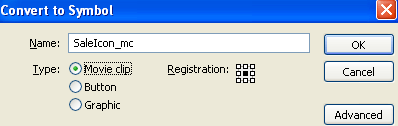
Passo 6
Enquanto o novo clipe de filme feito ainda é selecionada, apertar a tecla no teclado para excluí-la do palco do flash.
Passo 7
Vai agora para a biblioteca do flash (Ctrl + L), clique direito no SaleIcon_mc e escolha Linkage.
Passo 8
Depois disso, faça os ajustes como segue:
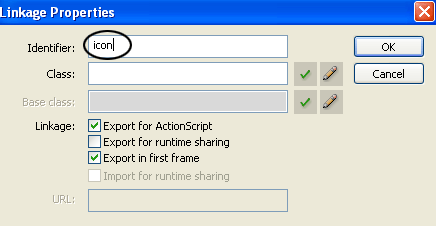
Passo 9
Selecione o primeiro quadro de ícone venda camada e vá para o painel AS (F9). Então, e inserir este código dentro do painel de ações:
var icons = 14;
var maxSpeed = 14;
var minSpeed = 7
for (var i = 0; i
var icon = this.attachMovie("icon", "icon"+i, i);
icon._x = random(Stage.width);
icon._y = random(Stage.height);
var size = random(2)+0.6*(random(5));
icon._width = 90;
icon._height = 90;
}
this.onEnterFrame = function() {
for (var j = 0; j
var s = this["icon"+j];
if (s._y>0) {
s._y -= random(maxSpeed-minSpeed)+minSpeed;
} else {
s._y = Stage.height;
}
}
};
Baixar arquivo fonte: http://www.flashfridge.com/img/4911443_fla.fla
Bem bacana essa dica pra encurtar várias enimações usando ActionScript! vi lá no Tutorialized.
Espero que tenham gostado! Abraços!
Compartilhe Este Artigo
iai galera blz? bem legal esse tutorial que eu achei no MXStudio o resultado final e o projeto você pode pegar no final do post! espero que gostem! abração!

Classe FullSlide.as
[sourcecode language="actionscript3" firstline="8" highlight="10,11" padlinenumbers="false" wraplines="false" gutter="false"]
package lmcosta.slide
{
import flash.display.MovieClip;
import flash.events.Event;
import flash.events.MouseEvent;
import gs.*;
import gs.easing.*;
/**
* …
* @author Lucas Marçal
* @link www.lucasmarcal.com.br/blog
* @see http://tweener.googlecode.com/svn/trunk/examples/
* @version 1.0
* @usage
* import lmcosta.slide.FullSlide
var mySlide:FullSlide = new FullSlide();
addChild(this.mySlide);
var _arr:Array = new Array(mc1,mc2,mc3,mc4,mc5);
var btSlideX:MovieClip;
var btSlideY:MovieClip;
this.btVai.addEventListener(MouseEvent.MOUSE_DOWN , clickVai);
this.btVem.addEventListener(MouseEvent.MOUSE_DOWN , clickVem);
function clickVai (e:MouseEvent):void
{
e.target.parent.parent.mySlide.moveItens(1);
}
function clickVem (e:MouseEvent):void
{
e.target.parent.parent.mySlide.moveItens(-1);
}
*/
public class FullSlide extends MovieClip
{
/**
* DEFININDO PROPRIEDADES
*/
public var itensMc:Array;
public var tipoSlide:String;
public var posX:Number;
public var posY:Number;
public var distanciaItens:Number;
public var distanciaItensFoco:Number;
public var tempoEase:Number;
public var distancia:Number;
public var itemAtual:Number;
public var itemX:Number;
public var itemY:Number;
public function FullSlide()
{
trace(“Iniciou”)
}
/**
*
* @param tipo: Tipo de alinhamento X ou Y
* @param arr : Array que contém os MovieClips
* @param distancia: Distancia dos MovieClips na hora do alinhamento
* @param foco: Distancia que o item deve se mover
* @param indiceAtual: MovieClip Atual
* @param posicaoX: Posição em X
* @param posicaoY: Posição em Y
*/
public function setSlide(tipo:String,arr:Array,distancia:Number, foco:Number,indiceAtual:Number,posicaoX:Number,posicaoY:Number):void
{
this.tipoSlide = tipo;
this.itensMc = arr;
this.itemAtual = indiceAtual;
this.distanciaItens = distancia;
this.distanciaItensFoco = foco;
this.posX = posicaoX;
this.posY = posicaoY;
this.tempoEase = 0.5;
setPosItens();
}
private function setPosItens():void
{
for (var i:Number = 0; i < this.itensMc.length; i++) { if (this.tipoSlide == “Y”) { this.distancia = this.itemAtual – i; this.itemY = this.posY + (this.distancia * – this.distanciaItens); this.itensMc[i].x = Math.round(this.posX); if (this.distancia != 0) { this.itemY += (Math.round(this.distanciaItensFoco) – Math.round(this.distanciaItens)) * (Math.round(this.distancia) > 0 ? -1 : +1);
}
TweenMax.to(this.itensMc[i], this.tempoEase, {y:Math.round(this.itemY),ease:Expo.easeOut});
}
else
{
this.distancia = this.itemAtual – i;
this.itemX = this.posX + (this.distancia * – this.distanciaItens);
this.itensMc[i].y = Math.round(this.posY);
if (this.distancia != 0)
{
this.itemX += (Math.round(this.distanciaItensFoco) – Math.round(this.distanciaItens)) * (Math.round(this.distancia) > 0 ? -1 : +1);
}
TweenMax.to(this.itensMc[i], this.tempoEase, {x:Math.round(this.itemX),ease:Expo.easeOut});
}
if(i – this.itensMc.length != 1)
{
TweenMax.to(this.itensMc[i], this.tempoEase, { blurFilter: { blurX:10, blurY:10, quality:1 }, z:1 } );
}
if (this.tempoEase > 0)
{
TweenMax.to(this.itensMc[this.itemAtual], this.tempoEase/2, {blurFilter:{blurX:0,blurY:0, quality:2},z:1});
}
var refItem:MovieClip = this.itensMc[i] as MovieClip;
refItem.buttonMode = true;
refItem.addEventListener(MouseEvent.MOUSE_DOWN , onDown);
refItem.addEventListener(MouseEvent.MOUSE_OVER , onOver);
refItem.addEventListener(MouseEvent.MOUSE_OUT , onOut);
refItem.nome = i;
}
}
private function onOut(e:Event):void
{
TweenMax.to(e.target, 0.2, { tint:null, ease:Linear.easeNone } );
}
private function onOver(e:Event):void
{
TweenMax.to(e.target, 0.2, { tint:0xcccccc, ease:Linear.easeNone } );
}
public function onDown(e:Event):void
{
trace(“item ” + e.target.nome);
this.setItens(e.target.nome)
}
/**
* @param indice
*/
public function moveItens(indice:Number):void
{
this.setItens(this.itemAtual + indice);
}
/**
* @param indice
*/
public function setItens(indice:Number):void
{
if (indice < 0) indice = 0; if (indice > this.itensMc.length – 1) indice = this.itensMc.length – 1;
if (indice != this.itemAtual)
{
this.itemAtual = indice;
this.setPosItens();
}
}
}
}
[/sourcecode]
Exemplo
Arquivos do Tutorial
Compartilhe Este Artigo
Aula da hora que ensina a Fazer um Player com um botão que transforma o video em full screen. eu particularmente gostei bastante!

vi lá no Luciano Augusto
Para ver a video aula é só clicar no link acima ;)
Compartilhe Este Artigo
Vi lá no UltraPhotoshop
Muito legal esses tutorias do Luiz! meus parabens! visitem o blog dele que vale a pena! faloww
Criando um Quebra Cabeça
Interpolação de Imagens
Espero que tenham gostado! té mais!
Compartilhe Este Artigo
Introdução
Este tutorial pretende dar a conhecer de como “ir buscar” informação a um ficheiro externo e posteriormente mostra-lo nas vossas animações de Flash. No exemplo que se vai seguir teremos os campos de name, e-mail e location, que serão todos provenientes de um ficheiro externo.
Criando uma animação:
1. Como não queremos perder muito tempo, fazendo com que vocês criem um interface, resolvemos disponibilizar-vos um ficheiro já criado para esse efeito. Assim sendo, pedimos que vocês façam o download do seguinte ficheiro.
2. Depois de terem aberto o ficheiro que vos propus que tirassem do site, devem ter algo semelhante à figura que a seguir vos mostro.

3. Terão oportunidade de ver 3 caixas de texto dinâmicas, à frente da label de name, e-mail e location. Seleccionem a caixa de texto dinâmica à frente da label de name. Vamos definir o nome da caixa no local onde diz

4. Existem ainda mais dois campos de texto dinâmicos, que devem ser acolhidos com um nome identificativo também. Assim sendo vamos nomear ambos os campos que nos faltam com os nomes de email e location.


5. Vamos então começar a criar a nossa informação externa. Assim sendo, vamos criar um ficheiro de texto externo que nos vai responder de acordo com os parâmetros por nós definidos. Relembrem-se que foram name, email e location. 6. Usando o Notepad vamos copiar o texto que a seguir descrevo:
name= FlashWebTraining &email= FlashWebTraining@ FlashWebTraining.com&location= FlashWebTraining
7. Salvem o vosso ficheiro criado no Notepad com o nome de data.txt no mesmo local onde estão a trabalhar o ficheiro .fla que acabaram de abrir há momentos. 8. De seguida voltemos ao Flash MX. Cliquemos sobre a 1ª frame da layer de Actions, e com o botão direito do rato, vamos escolher a opção de Actions. Copiem o seguinte código para dentro do painel de Actions.loadText = new loadVars(); loadText.load("data.txt"); loadText.onLoad = function() { name.text = this.name; email.text = this.email; location.text = this.location; };
9. Gravem o vosso projecto e depois testem-no. Vão ver que a informação que escreveram no vosso ficheiro data.txt vai aparecer nos devidos campos. Para verem o vosso projecto em acção, pressionem as teclas de Ctrl+Enter.Vi lá no Flash Web Training Achei legal esse tutorial apesar de não estar em portugues do brasil mas dá pra entender eu acho ;) qualquer coisa só perguntar! falow.
Compartilhe Este Artigo
Neste tutorial eu estarei mostrando a vocês como trocar aquela flechinha do mouse por qualquer outra coisa que você quiser, aqui eu trocarei por um movie clip.
Primeiramente eu fiz um arquivo nestas configurações:

Depois eu criei o meu arquivo eu criei uma nova layer com o nome de fundo,

E criei um retângulo com um gradiente radial, apesar que esta parte é opcional eu só fiz um plano de fundo para o arquivo ficar mais bonito :)

Depois que eu fiz tudo isso eu fiz uma nova layer com o nome triangulo lá é onde eu vou deixar o movie clip onde vai ser trocado pelo mouse,

Depois disso eu fiz o movie clip com uma animação qualquer, fiz dois triângulos rodando...

...depois que eu fiz meu movie clip, eu dei um nome de Instance a ele, notei que ao clicar no meu movie clip, vi que aparecia uma caixa de instância na parte de propriedades, então coloquei o nome da instância de “mouse”, Nota: coloquei o nome de mouse para que o movie clip se comunique com o código.

Agora , que já está quase tudo pronto, lembrei que ainda falta mais ainda alguma coisa que era o código, então criei uma nova layer com o nome "código", é nessa layer em que eu irei colocar o código para que dê certo o nosso swf.

Certo... ...agora que eu fiz a nova layer só me resta colocar o código, eu cliquei no primeiro frame e depois apertei F9 ai abriu o painel de action então eu digitei um código de comando para que o mouse virasse a o movie clip que fiz.
Apertei CTRL +Enter e testei meu movie e deu certo.
Explicação:
//startDrag(“mouse”,true); = tag que é usada para arrastar coisas e entre parênteses eu coloquei o nome do meu movie clip que automaticamente ele procurará uma instância com o nome mouse pelo arquivo a e a que ele achar será a que ele vai usar,
// Mouse.hide(); = mouse.hide é usada para esconder o mouse, quando usamos essa tag o mouse some e dá a impressão de que o mouse virou o movie clip mas a flechinha do mouse só está escondida. Se quiser fazer o teste é só retirar essa linha do código que o mouse aparece.
Pronto!!! \o/
Muito legal esse tutorial, vi lá no site WebTutorias, eu curti! espero que vocês gostem ;) abraços.








 Postagens


